TRUNG TÂM TẢI XUỐNG CHÍNH THỨC

Tải Super Office 12.
Cài một lần. Làm việc mỗi ngày.

Chọn hệ điều hành phù hợp với thiết bị của bạn. Cài đặt nhanh chóng và trải nghiệm ngay bộ công cụ AI toàn diện.

Phiên bản 1.2.3

Windows

Phổ biến nhất

Windows 10 hoặc Windows 11 (64-bit)

8 GB RAM · 2 GB trống

Windows 10 hoặc Windows 11 (64-bit) · 8 GB RAM · 2 GB trống

Mac Apple Silicon

Chip Apple Silicon

macOS 12 Monterey trở lên (Apple Silicon)

8 GB RAM · 2 GB trống

Dành cho máy Mac dùng chip Apple Silicon (dòng M).

Mac Intel

Chip Intel

macOS 12 Monterey trở lên (Intel)

8 GB RAM · 2 GB trống

Dành cho máy Mac dùng bộ xử lý Intel.

Linux

AppImage · x64

Linux 64-bit (x64)

8 GB RAM · 2 GB trống

Bản AppImage chạy trên các bản phân phối Linux tương thích.

SUPER OFFICE 12

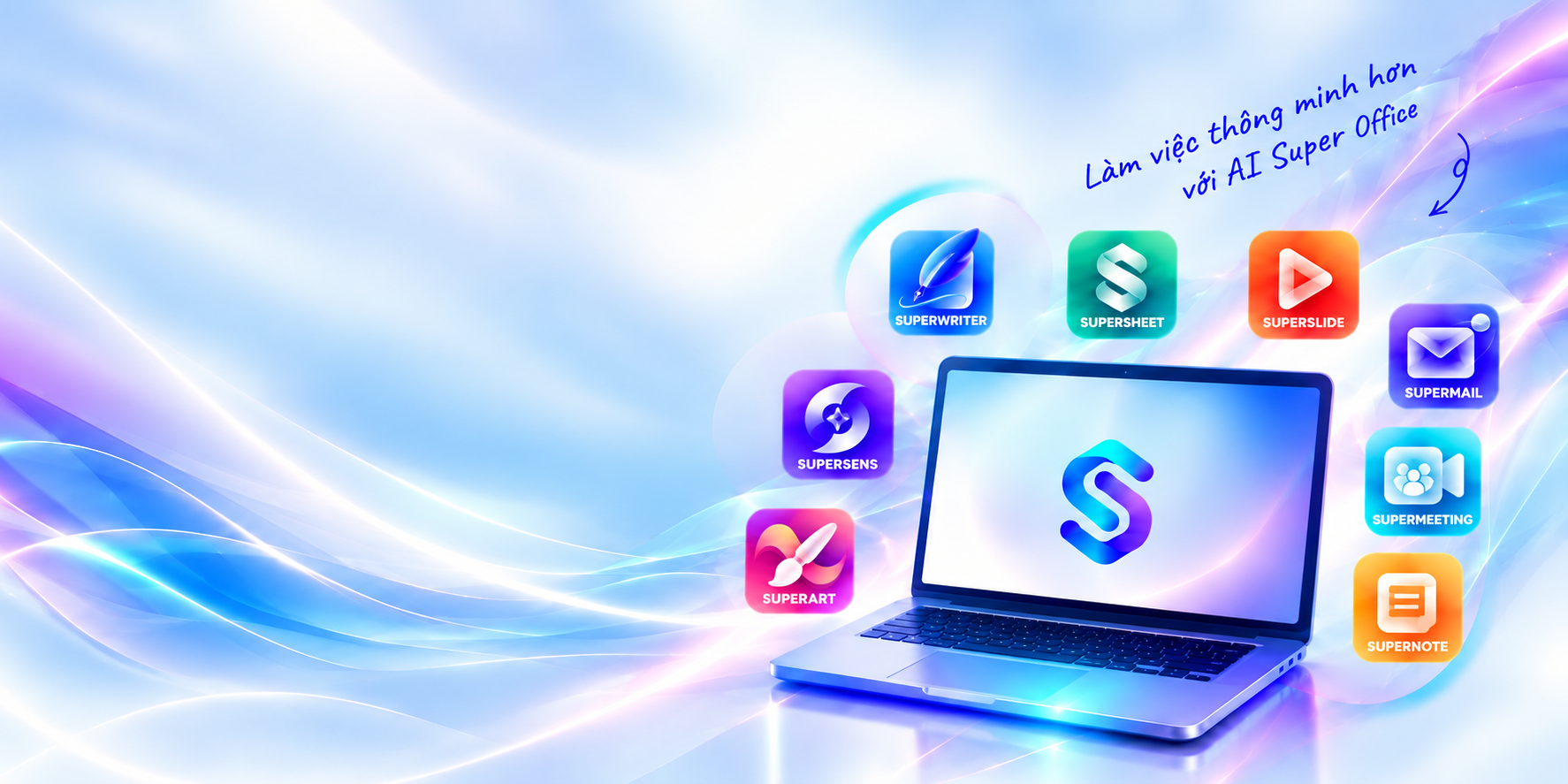
8 chức năng trong một ứng dụng duy nhất

Không gian làm việc hợp nhất, với AI làm hạt nhân

Super Writer

Super Writer

Soạn thảo thông minh

Super Sheet

Super Sheet

Phân tích dữ liệu nhanh

Super Slide

Super Slide

Trình bày chuyên nghiệp

Super Mail

Super Mail

Quản lý email tối ưu

Super Sens

Super Sens

Trợ lý AI cho mọi tác vụ

Super Art

Super Art

Tạo ảnh, video sáng tạo

Super Meet

Super Meet

Họp trực tuyến thông minh

Super Note

Super Note

Ghi chú hiệu quả

Cài đặt nhanh

Chỉ vài phút

An toàn & bảo mật

Dữ liệu của bạn được bảo vệ

Cập nhật tự động

Luôn có tính năng mới nhất

Hoàn toàn miễn phí

Dành cho người dùng đăng ký sớm

Hỗ trợ cài đặt Super Office 12

Cần hỗ trợ trước khi cài?
Chúng tôi luôn sẵn sàng giúp bạn.

contact@superoffice12.com · 0352765935

✓ Đồng bộ đa nền tảng✓ Trải nghiệm sớm độc quyền

Cài đặt Super Office 12 trên Windows

Vì sao Windows chặn tệp cài đặt?

Tệp cài đặt Super Office 12 hiện chưa có chữ ký số. Chúng tôi đang chờ được cấp chứng chỉ ký số (code signing), nên trong thời gian này Windows có thể cảnh báo hoặc chặn tệp cài đặt. Khi có chứng chỉ, bạn thường sẽ không cần làm các bước dưới đây nữa.

  1. Mở tệp Super_Office_12_Setup vừa tải về (thường nằm trong thư mục Tải xuống).
  2. Nếu hiện "Windows đã bảo vệ PC của bạn" (Windows protected your PC), bấm Thông tin thêm (More info), rồi Vẫn chạy (Run anyway).
  3. Nếu Smart App Control chặn cài đặt: bấm nút Mở cài đặt Smart App Control bên dưới, chọn Tắt (Off), rồi chạy lại tệp cài đặt. Trình duyệt có thể hỏi trước có mở Bảo mật Windows (Windows Security) không, hãy đồng ý.Nếu nút không mở được: vào Bảo mật Windows → Kiểm soát ứng dụng và trình duyệt (App & browser control) → Cài đặt Smart App Control → Tắt.

Lưu ý: tắt Smart App Control làm giảm mức bảo vệ của cả máy, không chỉ cho Super Office 12. Hãy cập nhật Windows trước: trên Windows 11 bản 24H2/25H2 đã cập nhật từ tháng 4/2026 trở đi, bạn có thể bật lại Smart App Control sau; trên bản cũ hơn thì có thể không bật lại được.